기능 · 제안 자료 만들기
고른 소재로, 보여 줄 그림을 만들어요
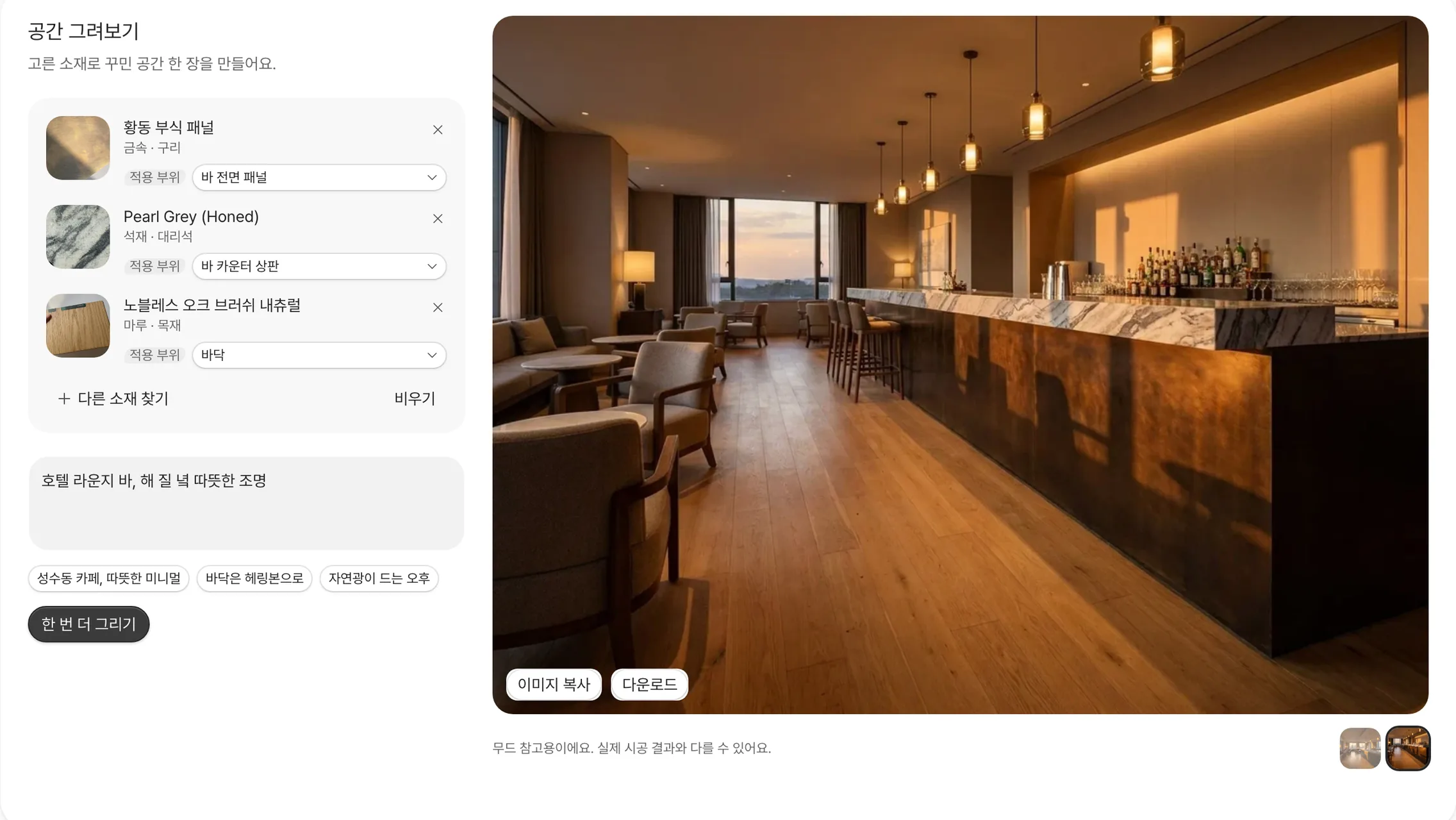
소재마다 적용 부위를 정하면 그 조합으로 꾸민 공간을 한 장 그려요. 마음에 들 때까지 다시 그려서 시안끼리 비교해 봐요.
001 — 보드에서 바로
고른 카드로 바로 그려요
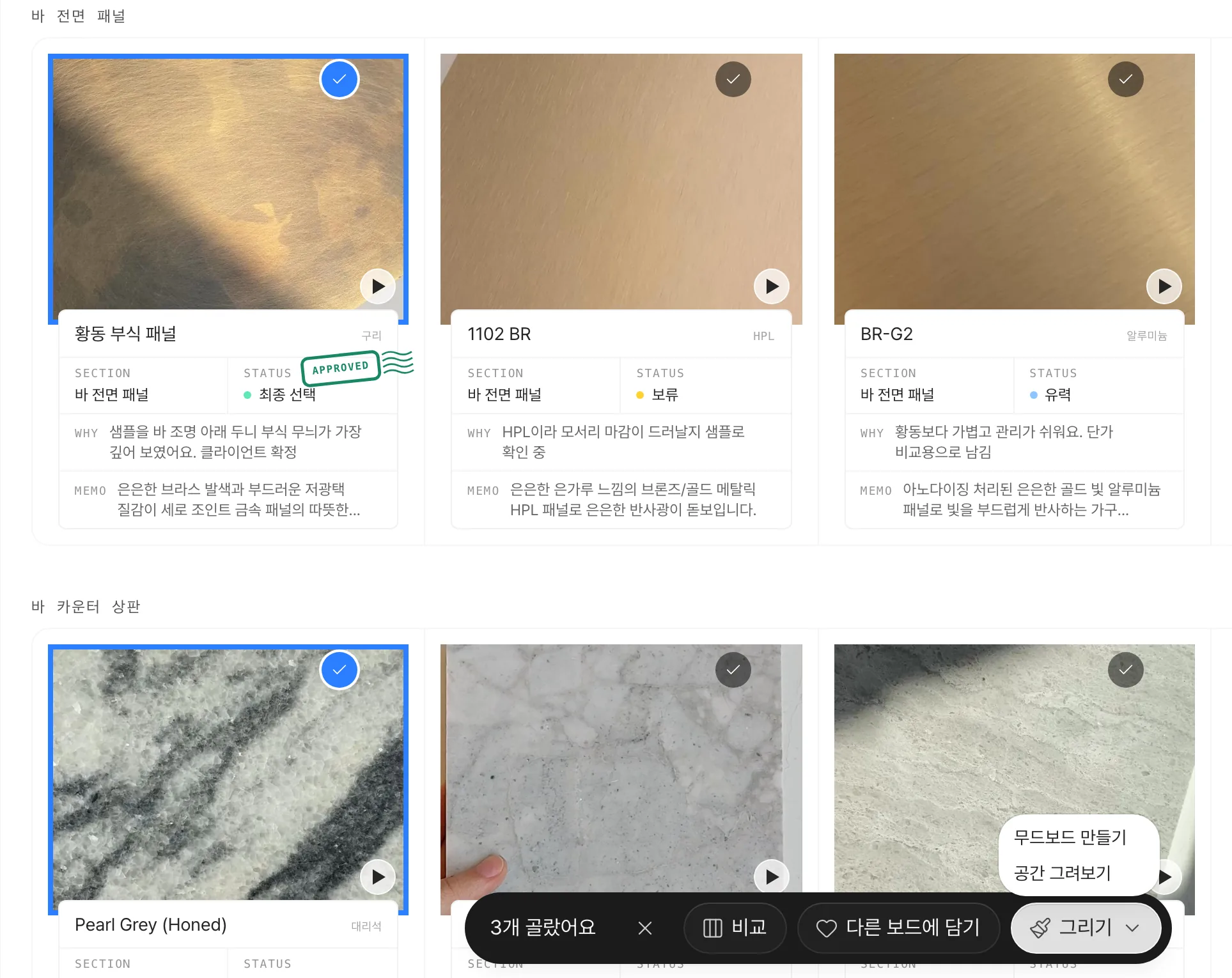
보드에서 '골라서 그리기·비교'로 카드를 고르고 '그리기'를 누르면, 그 소재가 담긴 채로 무드보드 만들기나 공간 그려보기가 열려요. 한 장만 고르면 사진에 적용하기도 메뉴에 떠요.
002 — 무드보드
분위기를 한 장으로 전해요
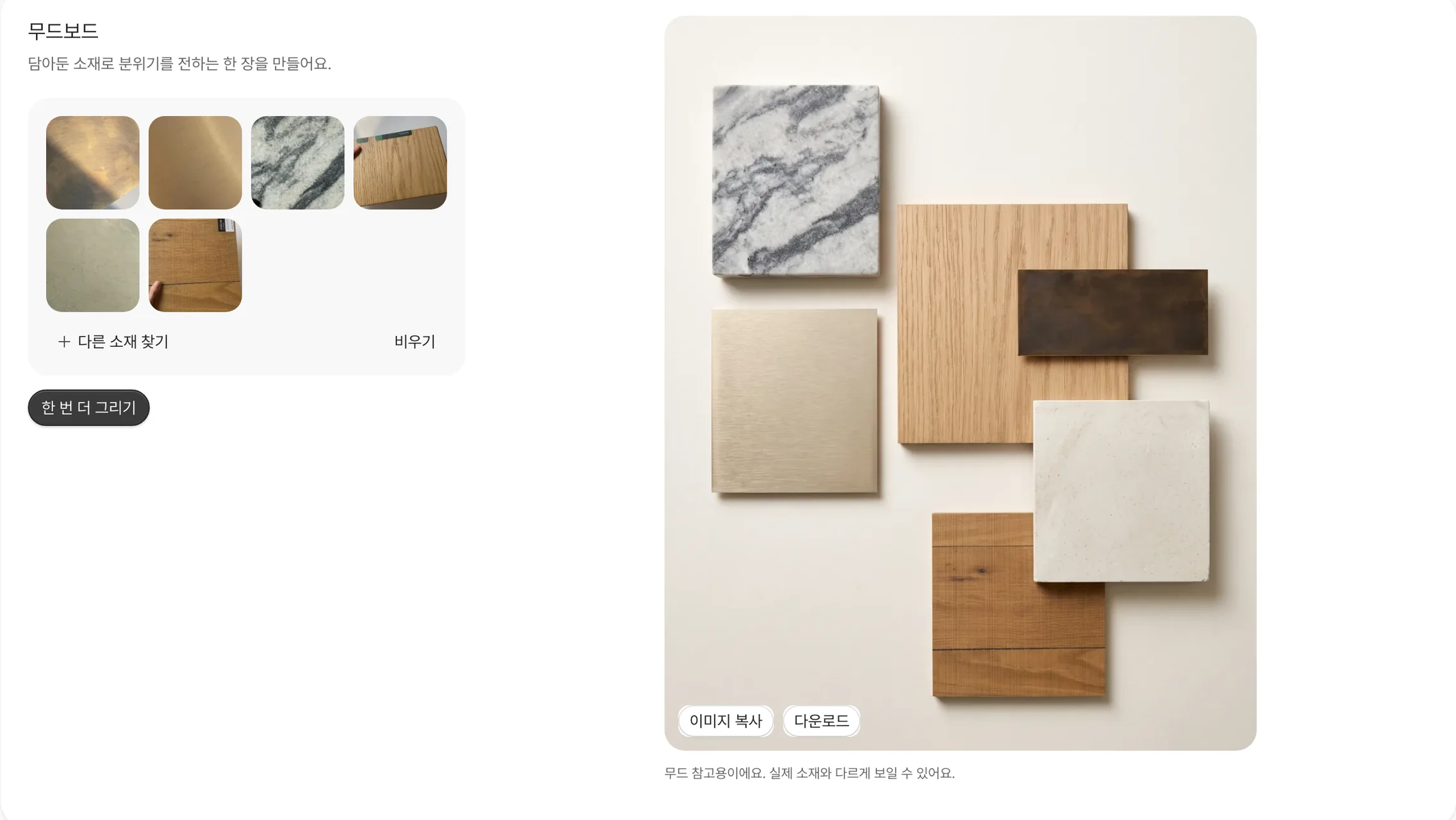
소재를 4개에서 8개까지 고르면, 샘플을 펼쳐 놓고 위에서 찍은 듯한 그림 한 장이 나와요. 이미지 복사나 다운로드로 바로 꺼내 써요.
003 — 사진에 적용
현장 사진에 소재를 입혀 봐요
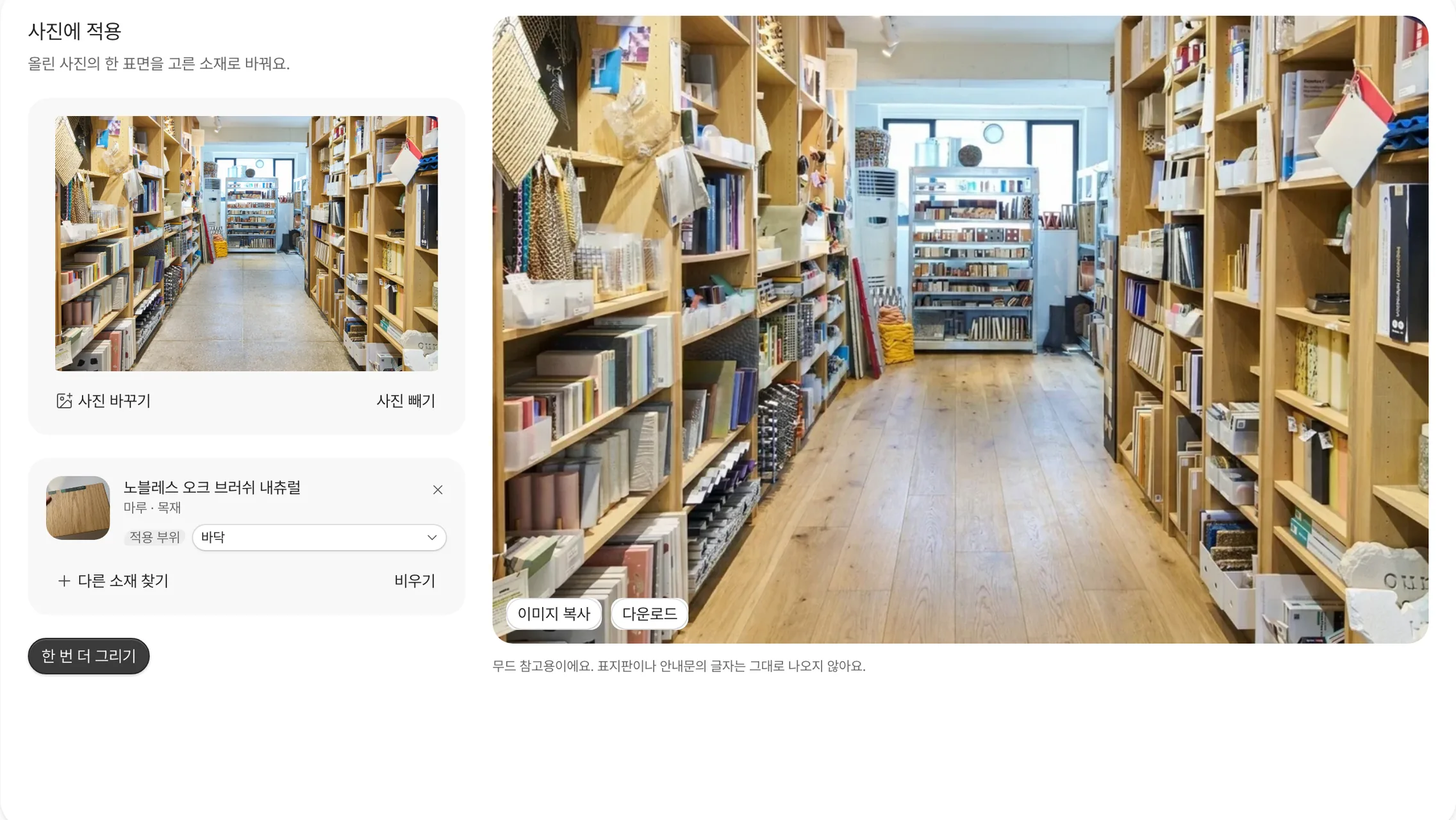
공간 사진을 올리고 소재 하나와 바꿀 부위를 고르면, 그 표면만 바뀐 사진이 나와요. 그림 속 사진은 콩크 샘플실 통로이고, 회색 바닥을 보드의 오크 마루로 바꿨어요.
004 — 아티팩트
만든 그림은 쓴 소재와 함께 남아요
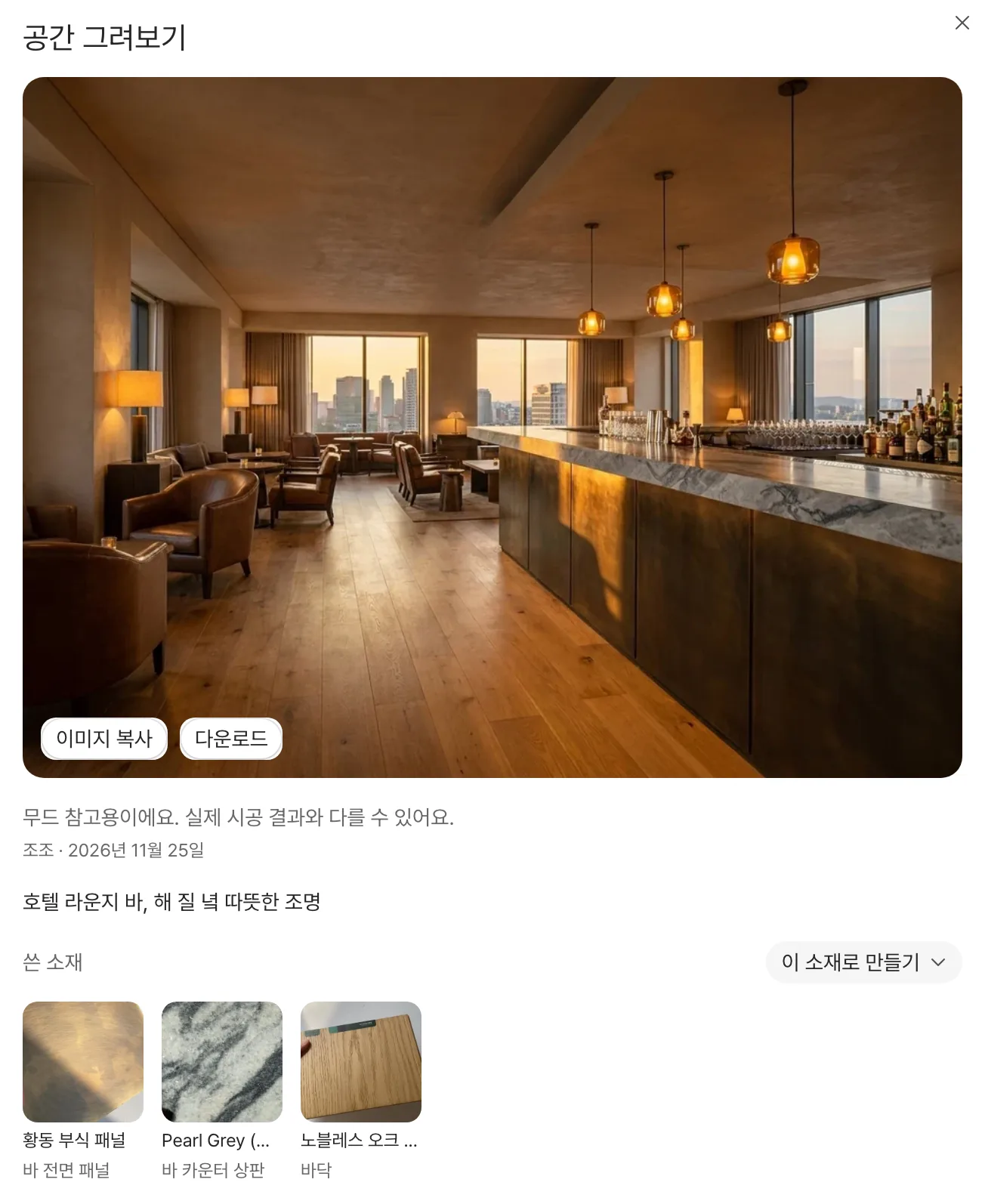
만들 때마다 라이브러리의 아티팩트에 저절로 모여요. 하나를 열면 쓴 소재와 적용 부위, 적어 둔 문구가 같이 보이고, 같은 워크스페이스의 팀원도 함께 봐요.
그 밖에
- 한 번 더 그리기
- 같은 소재로 다시 그리면 그림 아래에 시안이 쌓여요. 앞 시안을 누르면 다시 크게 볼 수 있어요.
- 문구 더하기
- 공간 그려보기에서 어떤 곳인지, 어떤 무드인지 한 줄로 적어요. 예시 문구를 눌러 시작해도 돼요.
- 다른 소재 찾기
- 만드는 화면에서 최근 담은 소재, 내 보드, 콩크 전체 소재 중에서 더 골라 넣어요.
- 이 소재로 만들기
- 아티팩트에서 그림을 열고, 같은 소재로 다른 도구를 바로 시작해요.
무드보드, 공간 그려보기, 사진에 적용으로 그림을 만드는 건 프로예요. 무료 회원도 도구 화면은 열어 볼 수 있어요.